Feliz Natal Roberta
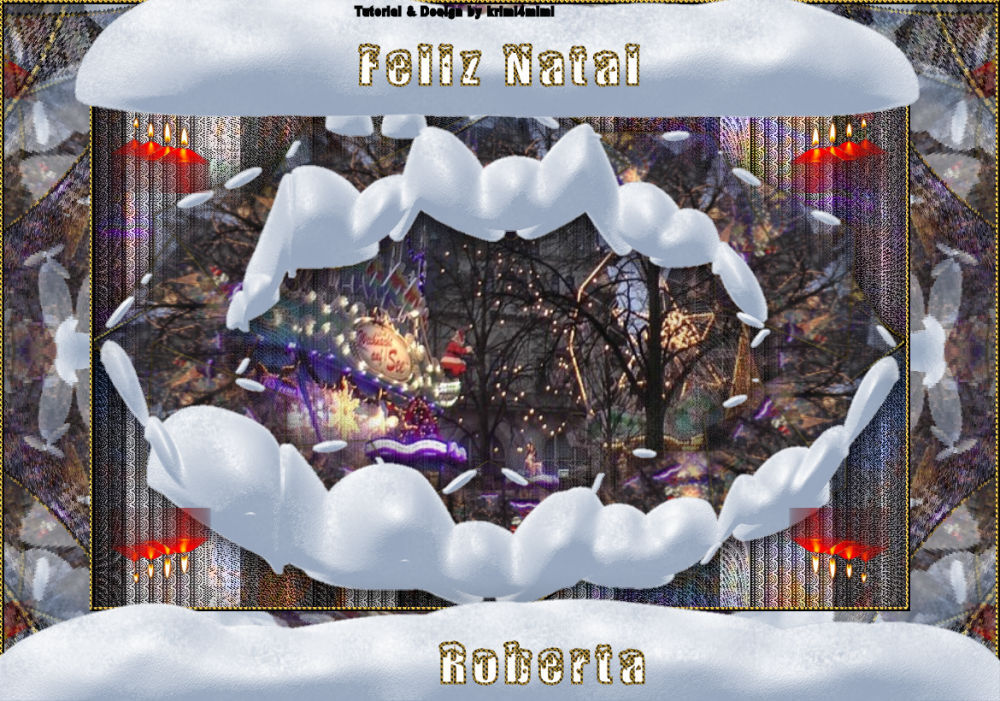
Dieses Tutorial ist alleine in meiner Fantasie entstanden. Wenn dir trotzdem Ähnlichkeiten mit anderen Tutorials auffallen, melde dich gerne. Als einziges Fremdmaterial habe ich zwei Freebies von www.pixabay.com verwendet. Mein Hintergrundbild zeigt den Weihnachtsmarkt meiner Heimatstadt Bremen.
Für dieses Tutorial brauchst du:
Material
2 Auswahlen
Die Datei kerzen.jpg
Die Datei goldmuster.jpg
Die Maske 20-20
ein weihnachtliches Hintergrundbild
Die Schriftart Polar Snow
Du kannst es hier herunterladen: https://filehorst.de/d/etcaudor
Filter:
Birgits Chaos – Curtain
It@lian Editor's Effect – Effetto Fantasma
MuRa's Meister – Copies
Alien Skin Eye Candy 5 Nature
Simple – Top Left Mirror
Filters Unlimited – Tile & Mirror – Radial Tile
Die meisten Filter findest du hier: http://tutorialsbyhexi.grafikkreators.de/filterseite/filterseite.html
Vorbereitung:
Schiebe die Auswahlen in deinen Auswahlordner
1 Öffne ein neues Bild 950 x 600 Pixel
Auswahl – Alles auswählen
Kopiere dein Hintergrundbild (nicht misted)
Bearbeiten – In eine Auswahl einfügen
Auswahl – Auswahl aufheben
Effekte – Bildeffekte – Nahtlos kacheln mit den Standardwerten
Ebene – Duplizieren
Effekte – Birgits Chaos – Curtain
Stelle den Mischmodus auf Luminanz (Vorversion)
Ebenen – Zusammenführen – Nach unten zusammenfassen
Lade die Auswahl Roberta1
Auswahl – in Ebene umwandeln
Auswahl – Duplizieren
Gehe auf das Original – Effekte - It@lian Editor's Effekt – Effetto Fantasma mit den Standardwerten
Stelle den Mischmodus der Kopie auf Multiplikation – Ebenen – Zusammenführen – Nach unten zusammenfassen
Auswahl – Auswahl aufheben
Stelle den Mischmodus der zusammengefassten Ebene auf Multiplikation
Effekte – Bildeffekte – Nahtlos kacheln mit den Standardwerten
Lade die Auswahl Roberta2, Ebenen – Neue Rasterebene
Bearbeite dein Hintergrundbild mit der Maske 20-20
Auf deinem Arbeitsbild Auswahl – Alles auswählen Bearbeiten – In eine Auswahl einfügen
Auswahl – Bearbeiten – Auswahlrahmen auswählen: Außen – Breite 5, Anti-Aliasing markiert
Ebenen – Neue Rasterebene, fülle die Auswahl mit dem Goldmuster
Effekte – 3D-Effekte – Innenphase mit den Standardeinstellungen
Effekte – 3D-Effekte – Schlagschatten: 0-0-50-25
Auswahl – Auswahl aufheben
Ebenen – Zusammenführen – Nach unten zusammenfassen
Ebene – Duplizieren
Bild – Größe ändern auf 20 %, alle Ebenen ändern nicht markiert
MuRa's Meister – Copies mit dem Preset Encircle und den Standardwerten
Bearbeiten – Ausschneiden
Auswahl – Alles auswählen
Bearbeiten – In eine Auswahl einfügen
Alien Skin Eye Candy 5 Nature mit der Voreinstellung Large, Large Snow Pile from bottom und den Standardeinstellungen
Effekte – 3D-Effekte – Schlagschatten 0-0-100-50
Kopiere die Datei kerzen.jpg
Bearbeiten – Als neue Ebene einfügen
Verschiebe die Ebene mit dem Auswahlwerkzeug an die Position x = 14 y = -9
Effekte Simple – Top Left Mirror
Auswahl – Alles auswählen
Bild – Rand hinzufügen 5 Pixel gleichmäßig in einer beliebigen Farbe
Auswahl – Umkehren
Fülle die Auswahl mit dem Goldmuster
Wiederhole Innenphase und Schlagschatten
Auswahl – Alles auswählen
Bearbeiten - Kopieren
Bild – Rand hinzufügen 100 Pixel in einer beliebigen Farbe
Auswahl – Umkehren
Bearbeiten – In eine Auswahl einfügen
Filters Unlimited – Tile & Mirror – Radial Tile mit den Standardeinstellungen
Auswahl – Alles auswählen
Bild – Rand hinzufügen 5 Pixel in einer beliebigen Farbe
Auswahl – Umkehren
Fülle die Auswahl mit dem Goldmuster
Auswahl – Alles auswählen
Auswahl – Auswahl bearbeiten – Verkleinern um 110 Pixel
Wiederhole Schritt 34
Installiere die Schriftart Polar Snow, stelle bei der Vordergrundfarbe das Goldmuster und bei der Hintergrundfarbe weiß ein
Aktiviere das Textwerkzeug und schreibe mit der Schriftart Polar Snow und der Größe 50 Frohe Weihnachten oder den Text in einer Sprache deiner Wahl
Schiebe den Text in einer schönen Höhe auf den oberen Schnee
Objekte – Ausrichten – Horizontal zentrieren,
Ebenen – In Rasterebene umwandeln
Schreibe nun mit denselben Einstellungen den Namen der Person, für die du die Karte bastelst
Schiebe den Text in einer schönen Höhe auf den unteren Schnee
Objekte – Ausrichten – Horizontal zentrieren,
Ebenen – In Rasterebene umwandeln
Wiederhole bei beiden Textebenen den Schlagschatten
Füge dein Wasserzeichen und das Copyright hinzu, ich habe nur ein lizenzfreies Bild von www.pixabay.com verwendet.
Ebenen – Zusammenführen – Alle zusammenfassen
Verkleinere das Bild auf 1000 Pixel Breite und speichere es als JPG.
Ich hoffe, dir hat das Tutorial Spaß gemacht. Ich würde mich freuen, wenn du mir dein Ergebnis zeigst.